Vue d’Ensemble du Scénario
Créer des billets d’événement avec des codes-barres peut transformer la gestion des entrées et améliorer l’expérience client. L’automatisation permet non seulement de gagner du temps, mais réduit également les erreurs et apporte une touche professionnelle. Dans ce guide, nous allons utiliser Make (anciennement Integromat) pour automatiser tout le processus. Nous allons intégrer Stripe pour gérer les paiements, générer les billets avec DocuGenerate, et les envoyer à vos clients par e-mail. Voici ce que vous allez apprendre :
Passons maintenant au processus étape par étape.
Stripe est une plateforme de traitement des paiements puissante qui permet d’accepter facilement des paiements en ligne. Pour notre système de billetterie d’événement, Stripe gérera les paiements pour le produit Event Admission que nous allons créer ci-dessous. Voici comment le configurer :
1. Créer une Connexion Stripe dans Make
Tout d’abord, vous devez ajouter l’ application Stripe à votre scénario et utiliser le déclencheur Watch Events, qui s’active lorsqu’un événement donné se produit. Pour créer une connexion Stripe dans Make, vous devez également générer une clé API restreinte. Allez sur la page Developers de Stripe, cliquez sur Create restricted key et configurez les permissions suivantes :
- Balance :
Read - Checkout Sessions :
Read - Webhook Endpoints :
Write
Cette clé API permettra à Make d’interagir avec votre compte Stripe en toute sécurité, en récupérant les informations nécessaires sur les transactions et en garantissant que les bonnes données sont utilisées pour la génération des billets.
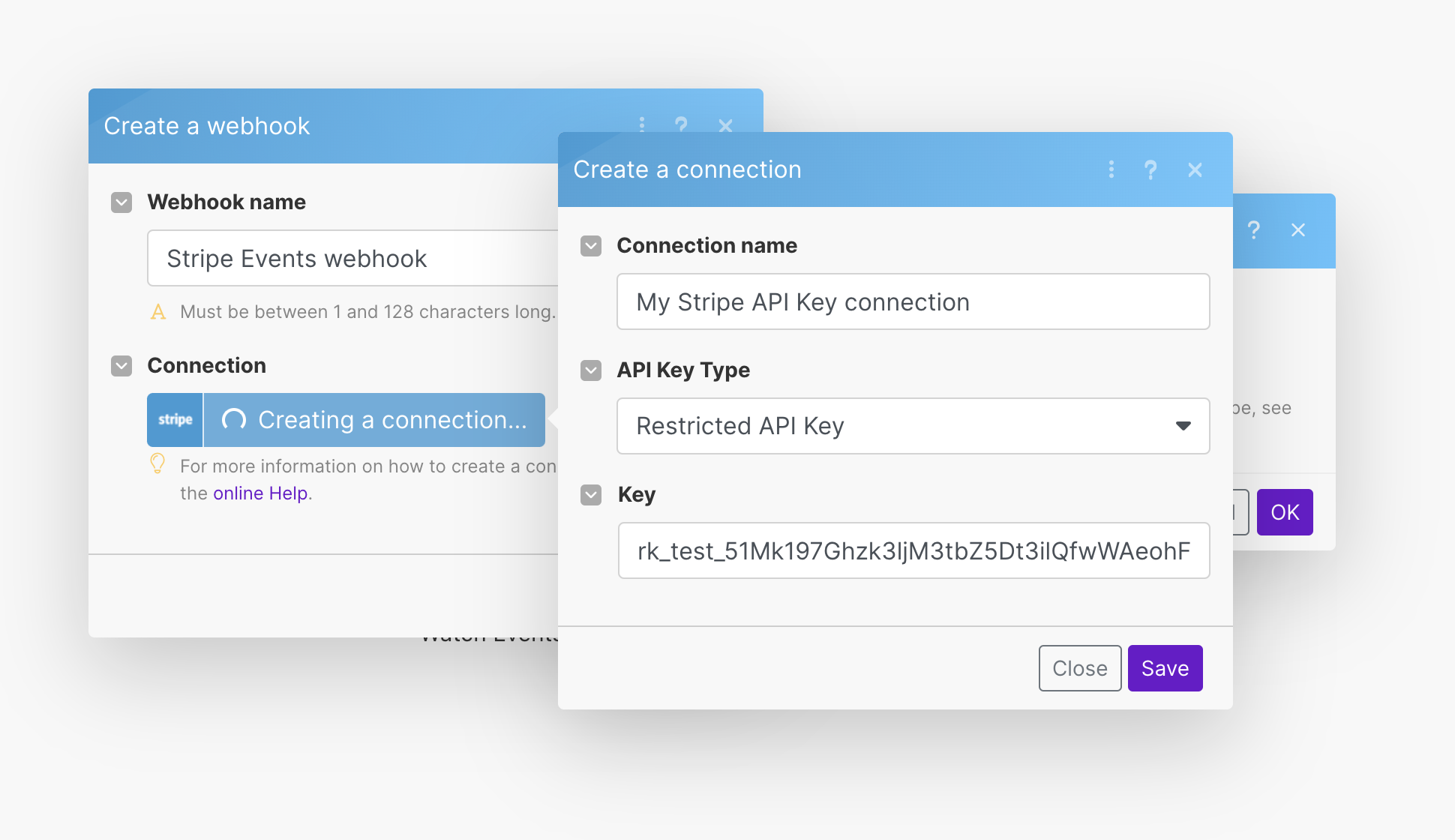
Pour des instructions détaillées sur la configuration de la connexion Stripe, consultez la documentation de l’intégration Stripe. Ce guide fournit un parcours étape par étape pour connecter Stripe à Make.
2. Créer un Webhook pour Checkout Session Completed
Ensuite, vous devez créer un webhook dans Stripe. Les webhooks sont essentiels car ils informent votre système lorsque certains événements se produisent dans votre compte Stripe. Pour cette configuration, nous nous intéressons à l’événement Checkout Session completed, qui se déclenche lorsqu’un client effectue avec succès un achat.
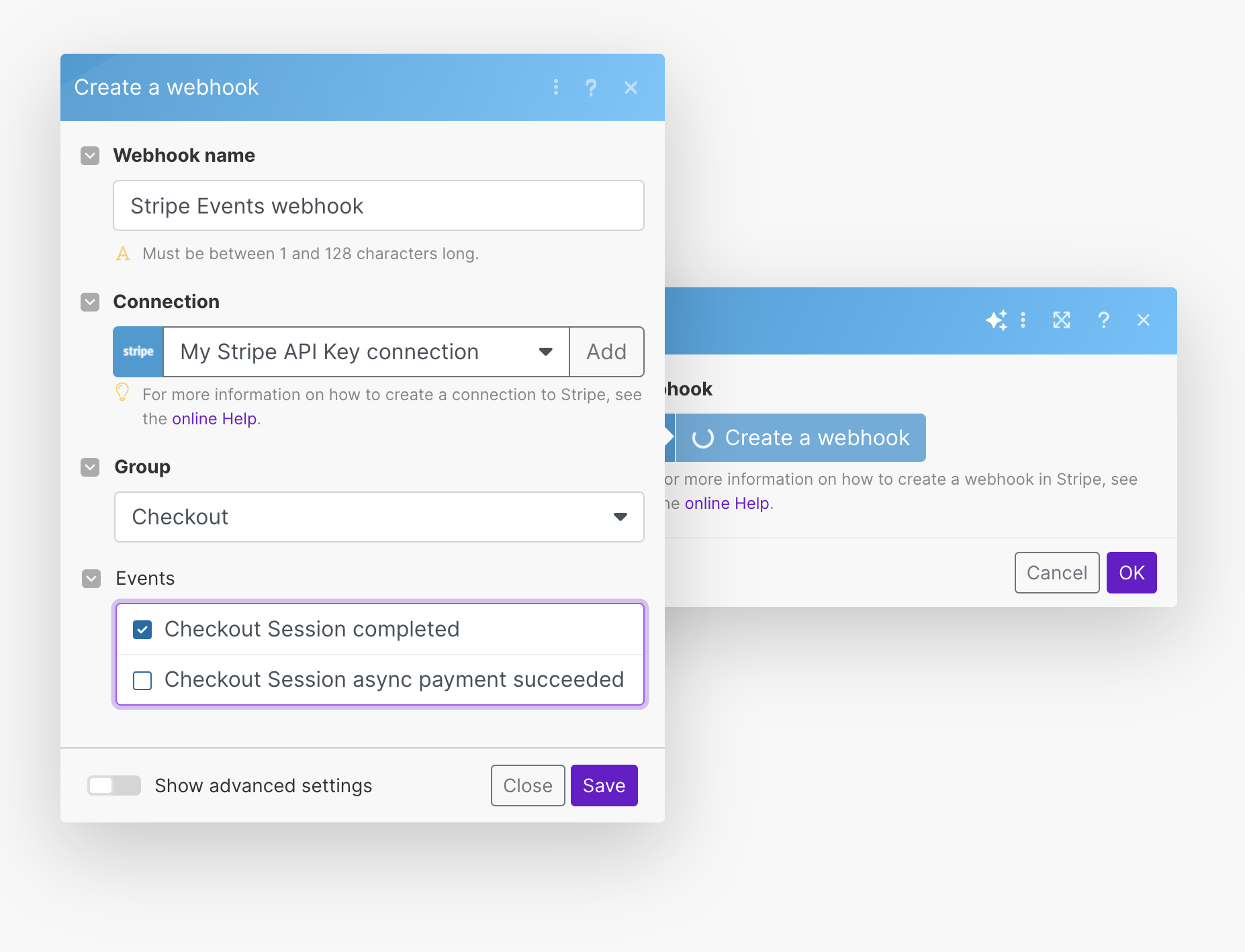
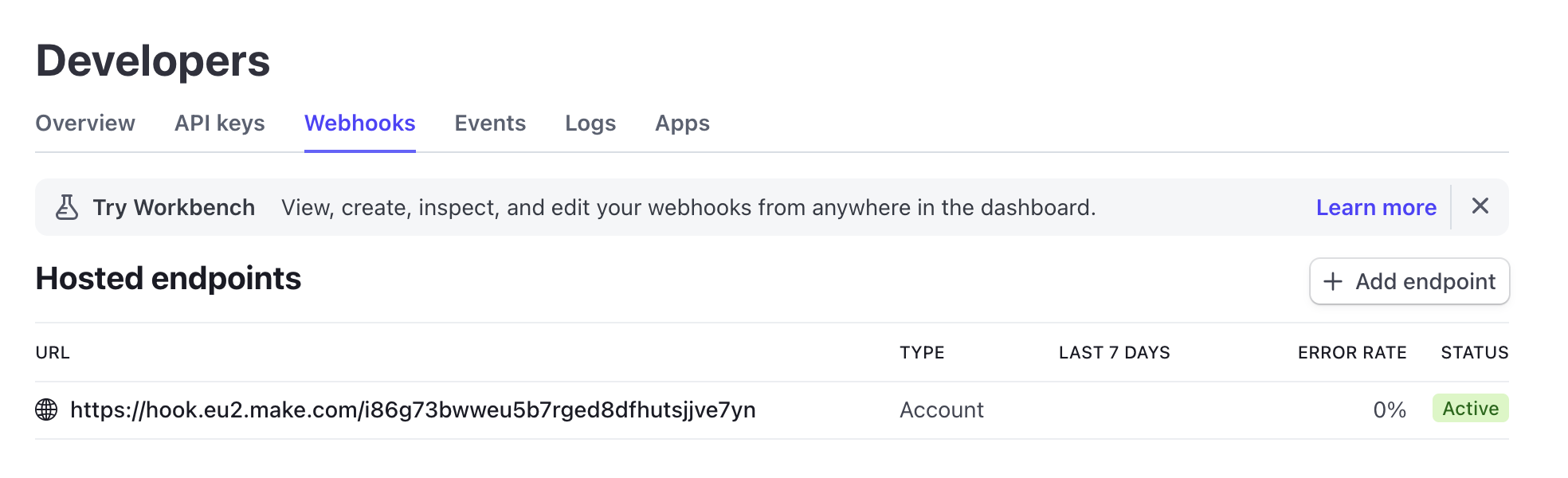
Une fois configuré, ce webhook sera visible sur la page Developers de Stripe. Cette visibilité vous permet de surveiller et de gérer efficacement vos webhooks, vous aidant à résoudre tout problème éventuel.
3. Créer le Produit “Event Admission”
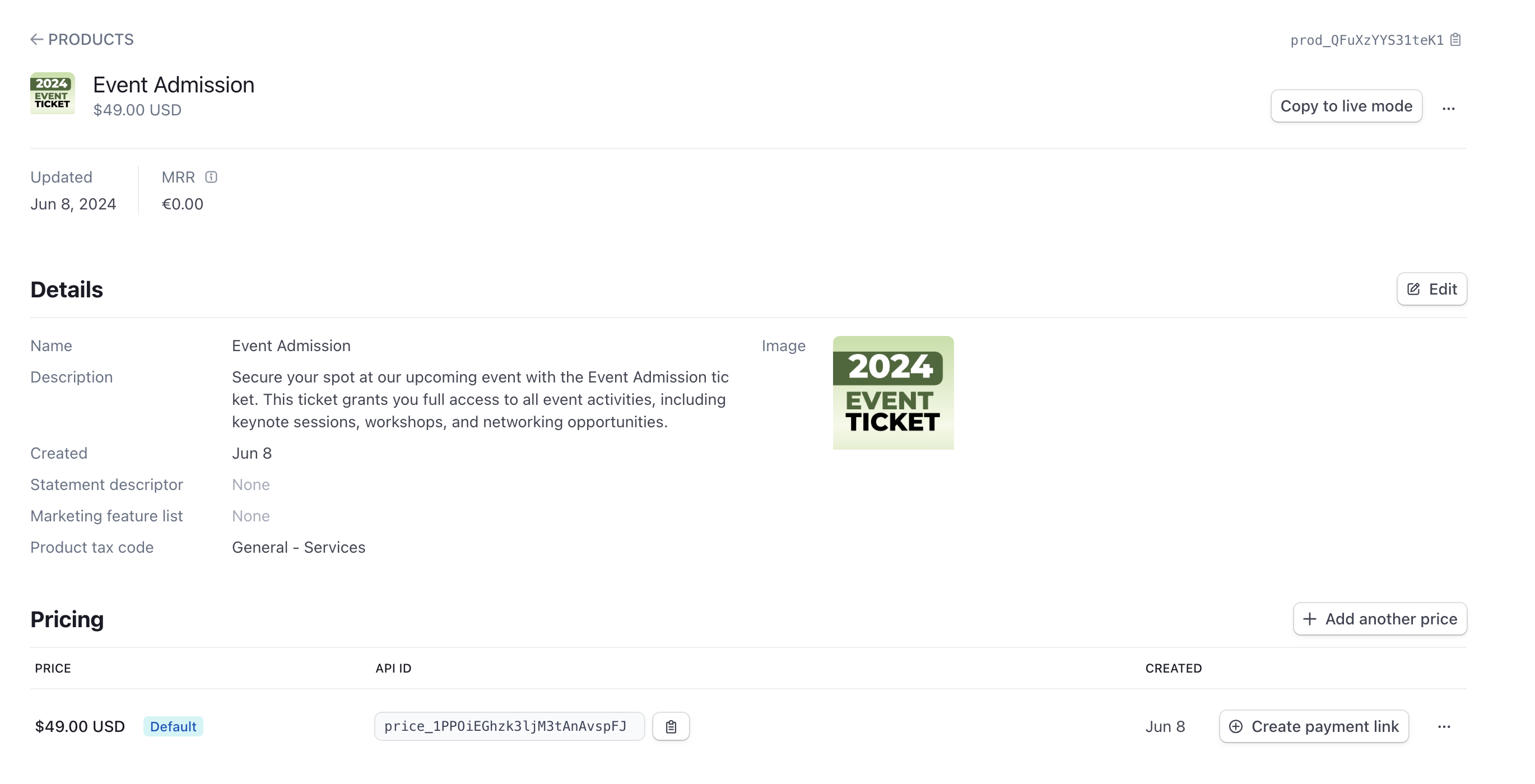
Créez maintenant un produit dans Stripe appelé Event Admission. Ce produit représente le billet pour votre événement. Lorsque les clients achètent ce produit, cela déclenche l’ensemble du processus de billetterie.
Créer un produit dans Stripe est simple. Assurez-vous que tous les détails pertinents, comme le prix et la description, sont correctement renseignés afin de fournir des informations claires à vos clients.
4. Créer un Lien de Paiement pour Votre Produit
Une fois votre produit configuré, l’étape suivante consiste à créer un lien de paiement. Ce lien est celui que vos clients utiliseront pour acheter leurs billets d’événement. Stripe facilite la génération de ces liens, que vous pouvez ensuite partager par e-mail, sur les réseaux sociaux ou sur votre site web. Le lien de paiement dirigera les clients vers une page de paiement sécurisée où ils pourront finaliser leur achat.
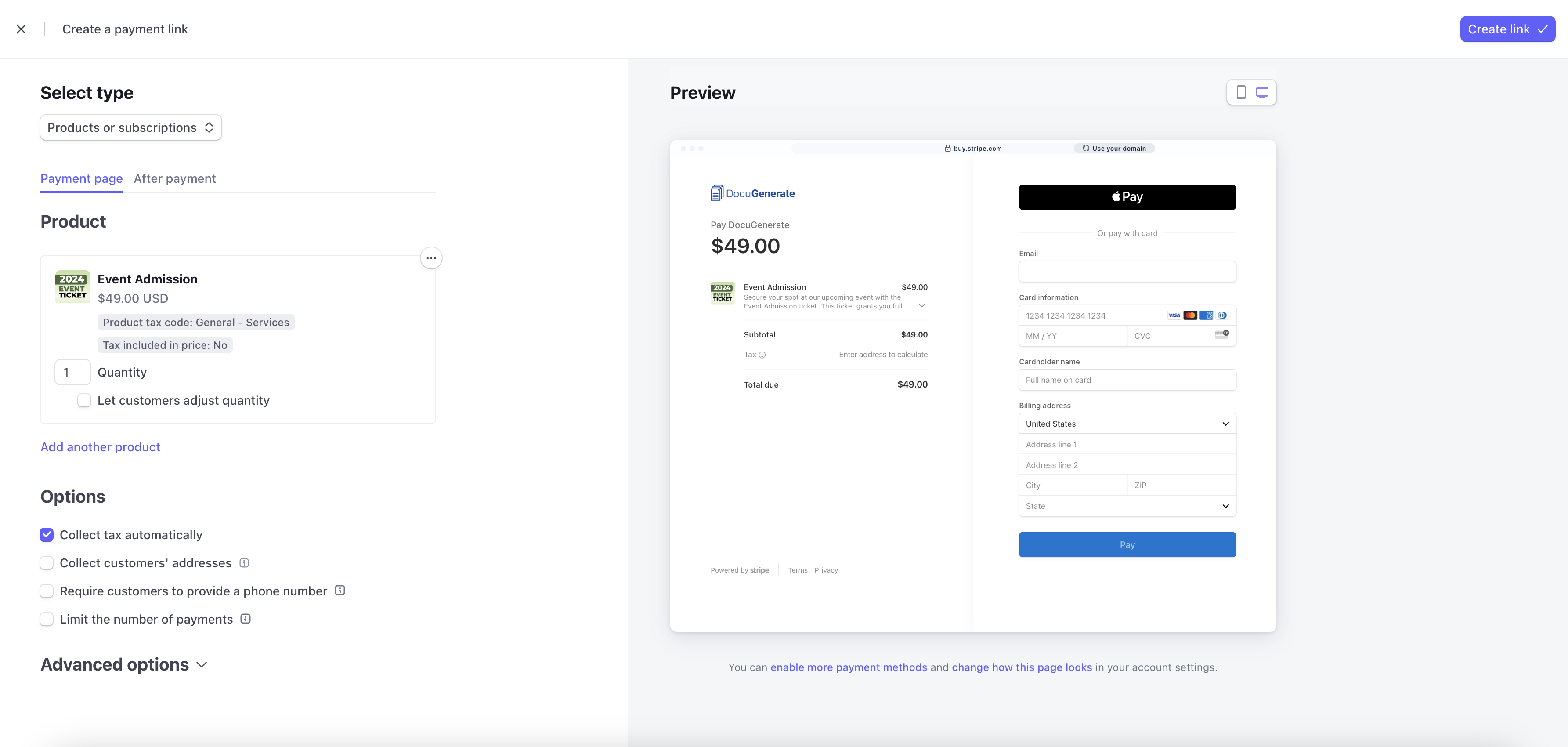
Vous pouvez tester le processus de paiement en utilisant le lien de paiement pour le produit Event Admission. Saisissez votre adresse e-mail et pour les informations de carte, utilisez 4242 4242 4242 4242, un numéro de carte de test sur Stripe. Pour la date d’expiration et le CVC, vous pouvez utiliser des valeurs fictives, à condition que la date d’expiration soit dans le futur. Ensuite, en cliquant sur Pay, vous recevrez un e-mail avec votre billet PDF de test, comme détaillé plus loin.
DocuGenerate est un outil puissant pour automatiser la création de documents. Dans cette étape, nous allons configurer DocuGenerate pour créer un modèle de billet. Ce modèle sera utilisé pour générer des billets personnalisés pour chaque client.
1. Concevoir Votre Modèle de Billet
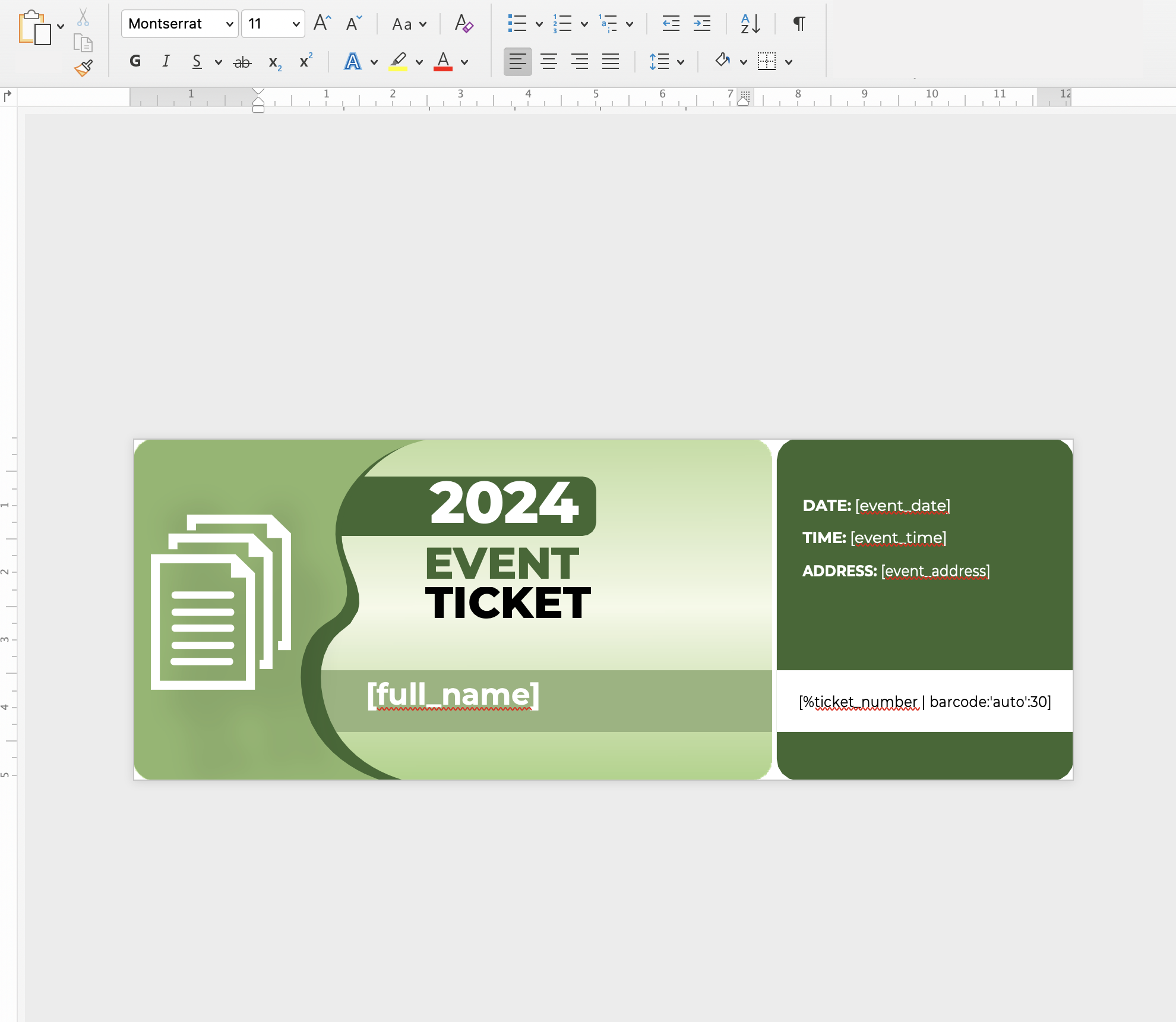
Commencez par concevoir un modèle de billet dans Microsoft Word. Le modèle doit inclure des espaces réservés (également appelés balises de fusion) pour les champs suivants : ticket_number, full_name, event_date, event_time et event_address. Ces espaces réservés seront remplacés par les données réelles lors de la génération des billets.
2. Téléverser le Modèle sur DocuGenerate
Une fois votre modèle prêt, téléversez-le sur DocuGenerate. Cette étape est essentielle car elle prépare le modèle pour la génération automatisée de documents. DocuGenerate utilisera ce modèle pour créer des billets uniques pour chaque client à partir des données reçues de Stripe.
Assurez-vous d’activer la syntaxe avancée, nécessaire pour utiliser le filtre barcode afin d’ ajouter un code-barres au billet. Notez également que les balises de fusion ne contiennent aucun espace, car les espaces sont incompatibles avec la syntaxe avancée. Nous utilisons plutôt le caractère underscore (_) pour séparer les mots dans les balises de fusion.
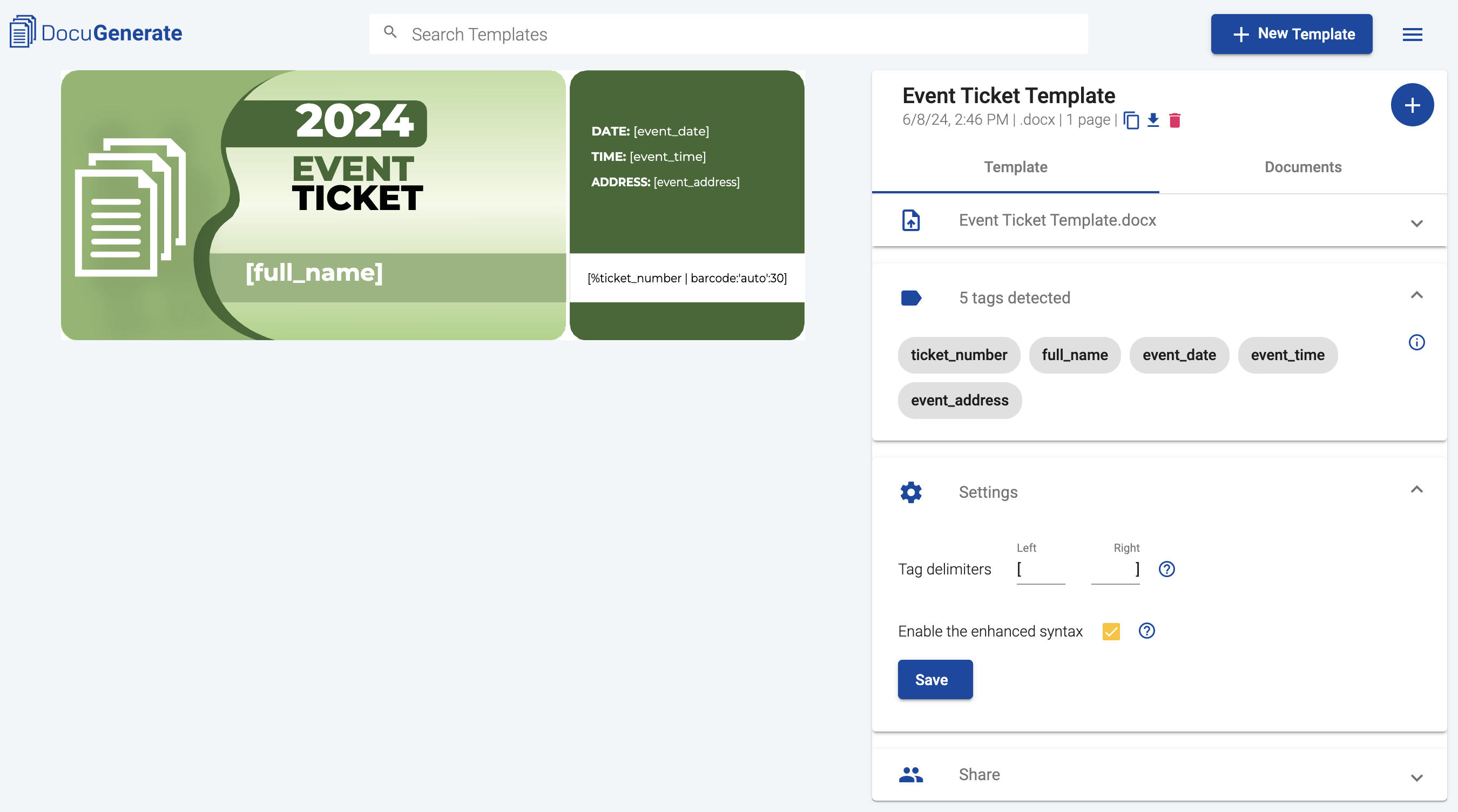
N’hésitez pas à télécharger le modèle et à le personnaliser pour qu’il corresponde à l’image de marque et aux détails de votre événement.
Créer le Scénario Make
Avec Stripe et DocuGenerate configurés, nous allons maintenant créer un scénario dans Make pour automatiser la génération des billets et leur envoi par e-mail. Ce scénario reliera tous les composants entre eux, garantissant un flux de travail fluide, du paiement à la livraison du billet.
1. Configurer l’Action “Generate a Document”
Dans Make, configurez l’action Generate a Document en connectant l’ application DocuGenerate. Cette action récupérera les données de la session de paiement Stripe et les utilisera pour générer un billet. Assurez-vous que tous les espaces réservés de votre modèle de billet sont correctement associés aux champs de données provenant de Stripe.
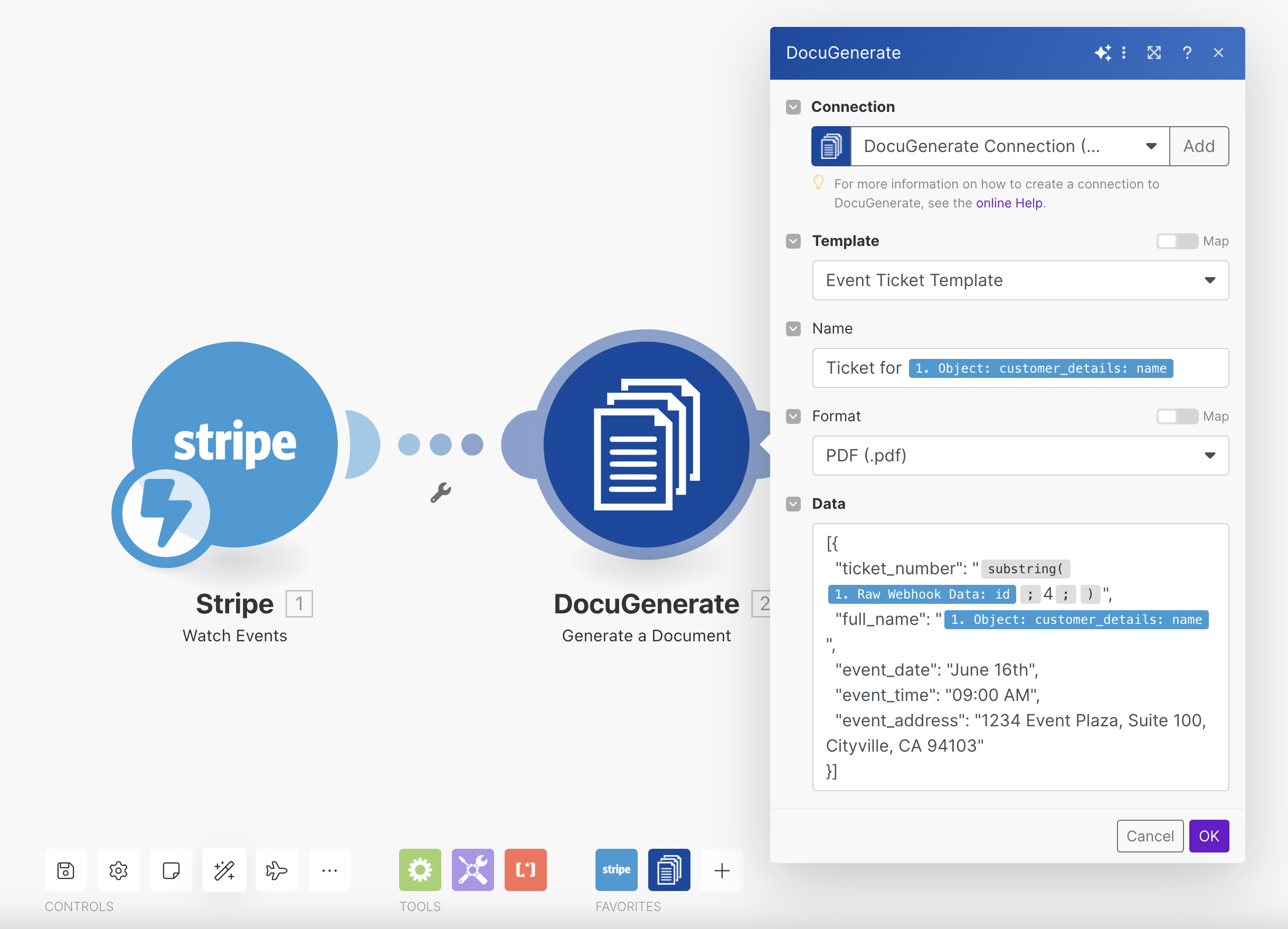
Pour ce tutoriel, nous avons utilisé l’ID de l’événement comme numéro de billet, mais vous pouvez utiliser n’importe quelle valeur adaptée à vos besoins. Nous avons également utilisé la propriété customer_details: name de la charge utile de l’événement Stripe pour renseigner le nom du document et la balise full_name du document.
2. Utiliser le Module HTTP pour Récupérer le Contenu du Fichier
Après avoir généré le document, utilisez le module HTTP dans Make pour récupérer le contenu du fichier PDF généré. Ce module récupérera le billet depuis DocuGenerate, prêt à être envoyé par e-mail.
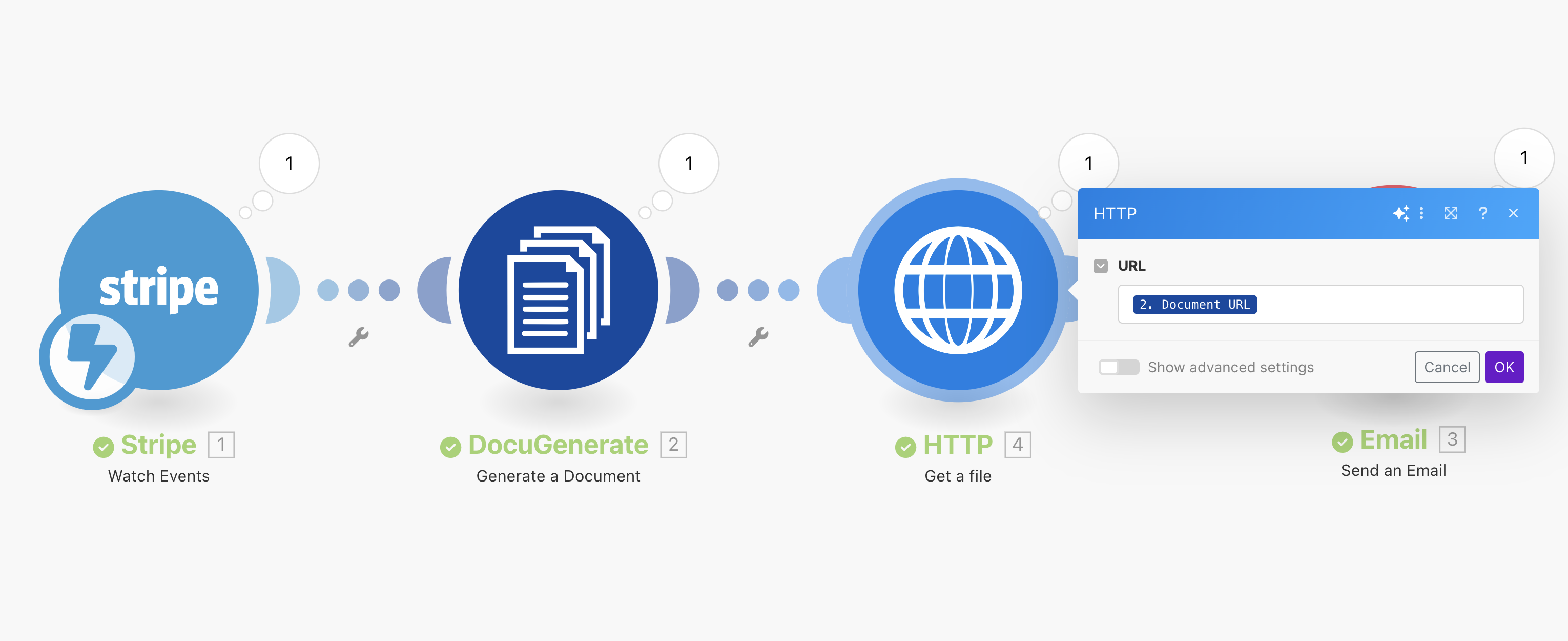
3. Configurer l’Action “Send an Email” dans Make
Configurez ensuite l’action “Send an Email” depuis l’ application Email officielle. Cette action enverra le billet PDF généré à l’adresse e-mail du client. Assurez-vous de personnaliser le contenu de l’e-mail pour inclure les détails de l’événement et toute autre information pertinente.
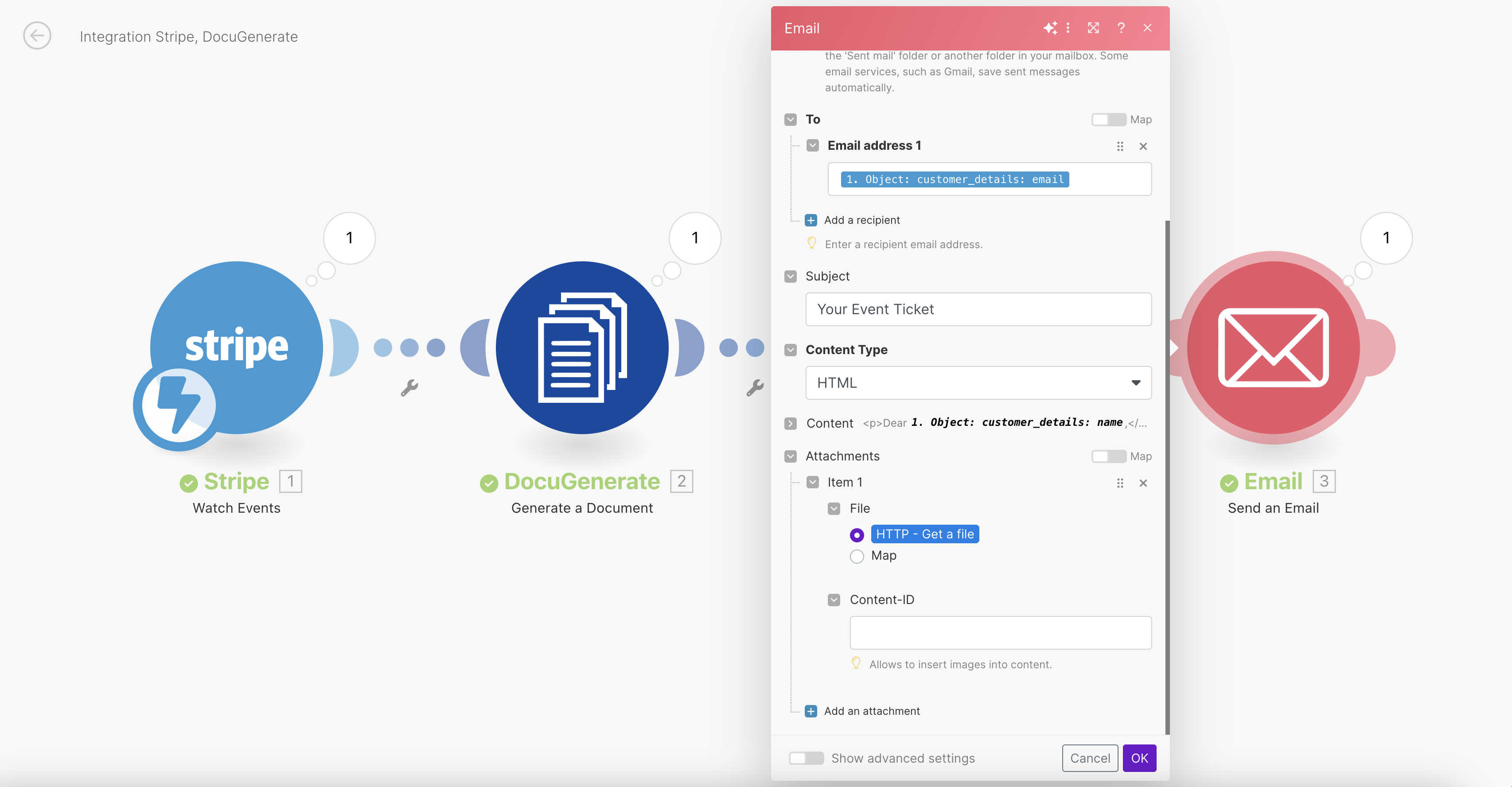
La valeur To Email Address est renseignée avec la propriété customer_details: email de la charge utile de l’événement Stripe reçue par le webhook après un paiement réussi.
Quant à l’Attachment, sa valeur sera fournie par l’action HTTP - Get a file configurée précédemment.
Pour une solution de marketing par e-mail plus avancée, envisagez d’utiliser Mailmodo comme alternative à l’application Email générique de Make. Avec l’ application Make de Mailmodo, vous pouvez facilement créer et envoyer des e-mails dynamiques et interactifs directement depuis votre flux de travail. Cette option est particulièrement utile si vous souhaitez intégrer des fonctionnalités comme les e-mails AMP, le suivi ou l’analyse.
4. Le Scénario Make Complet
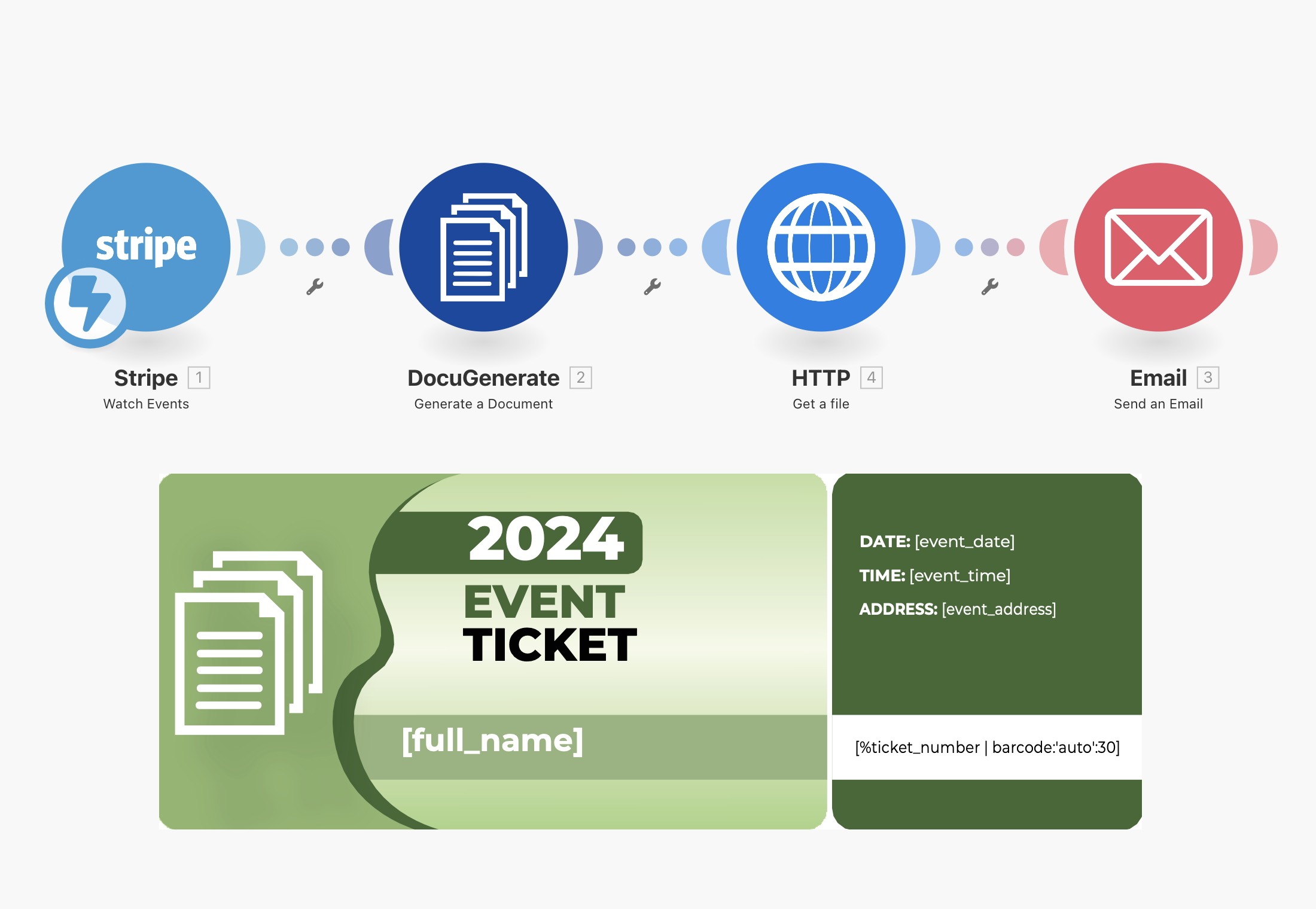
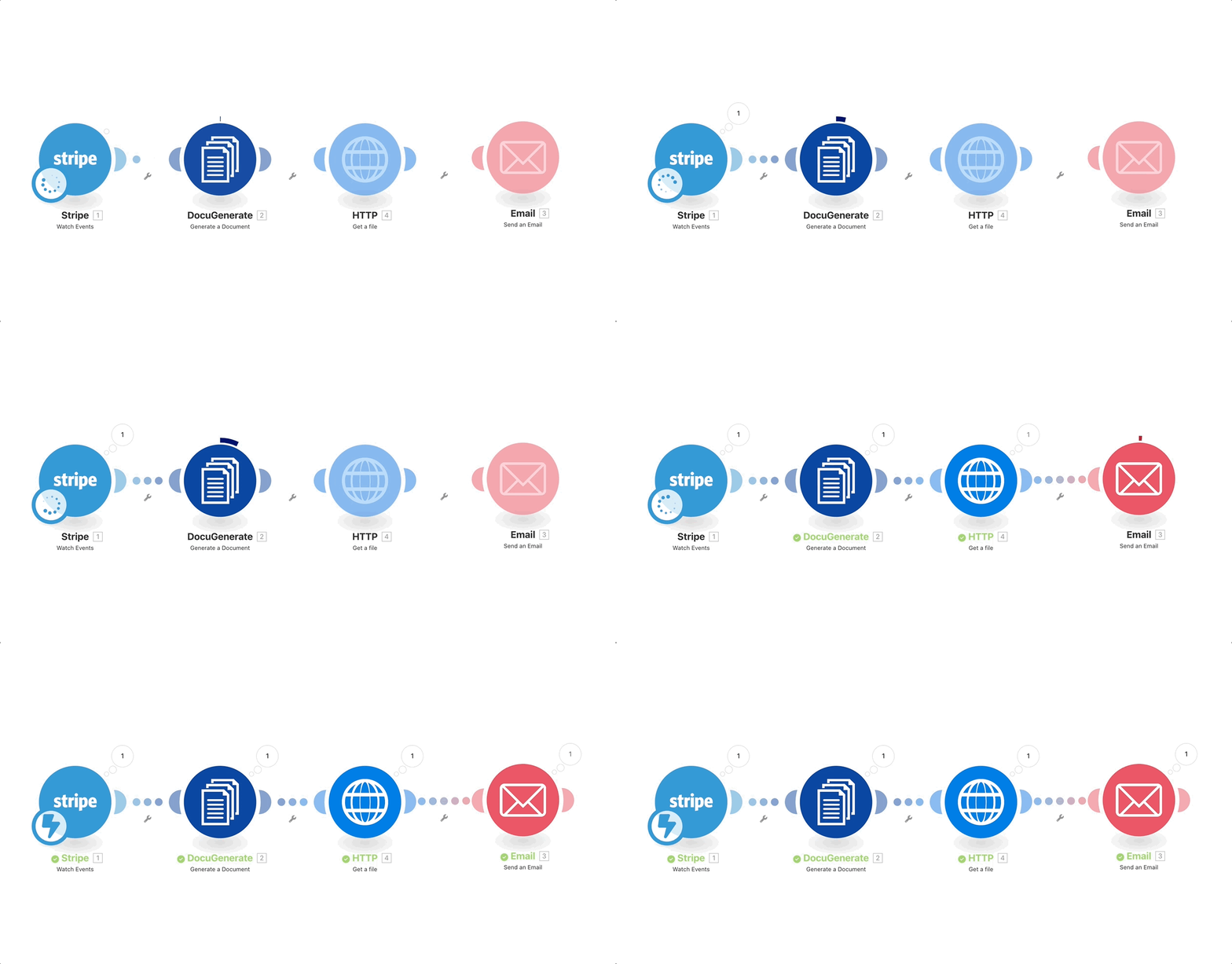
La représentation visuelle du scénario complet montre comment chaque étape est interconnectée, garantissant un flux fluide des données et des actions. Chaque module du scénario joue un rôle essentiel :
- Le déclencheur Watch Events surveille les paiements complétés sur Stripe.
- L’action Generate a Document crée le billet à partir du modèle DocuGenerate.
- L’action Get a File récupère le billet PDF généré.
- L’action Send an Email délivre le billet au client.
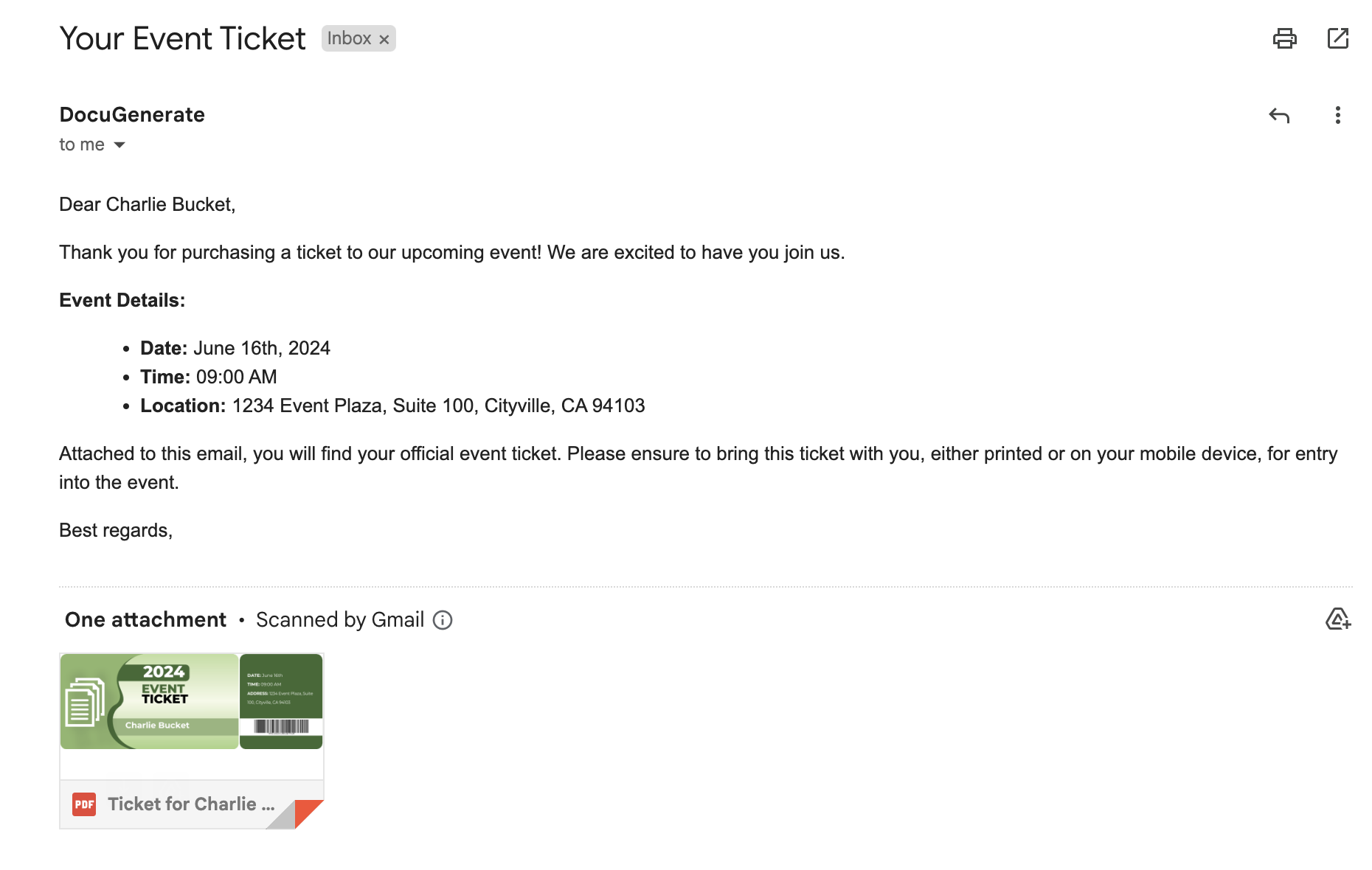
Une fois le scénario déclenché et le billet généré, le client recevra un e-mail avec le billet en pièce jointe. Ce processus automatisé garantit que les clients reçoivent leurs billets rapidement et sans aucune intervention manuelle.
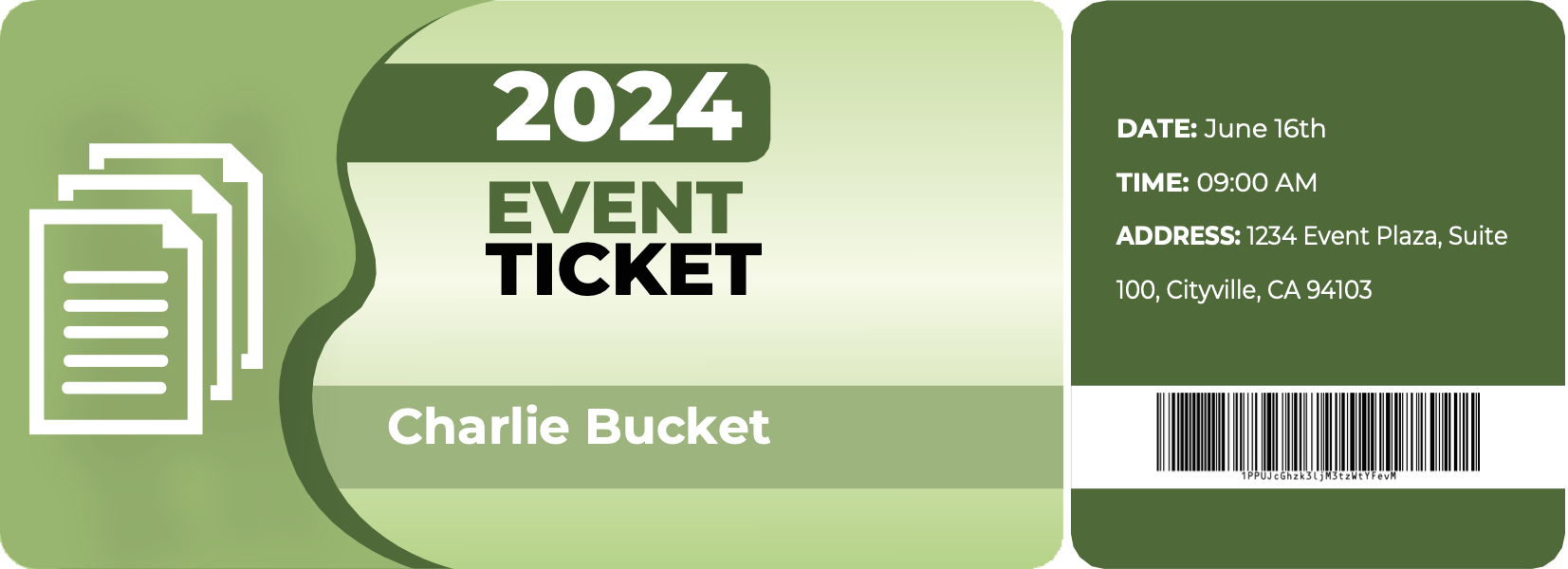
Voici un exemple de billet généré, que vous pouvez télécharger ici si cela vous intéresse.
Conclusion
En suivant ce guide, vous pouvez automatiser l’ensemble du processus de création et d’envoi de billets d’événement avec codes-barres en utilisant Make. Cela permet non seulement de gagner du temps, mais garantit également une expérience fluide et professionnelle pour les participants à votre événement. Intégrer Stripe, DocuGenerate et Make offre une solution puissante pour simplifier la gestion des billets pour tout événement.
Automatiser la génération et la livraison des billets améliore l’efficacité et réduit les erreurs, vous facilitant la gestion de vos événements. De plus, cela améliore l’expérience client en offrant un accès instantané aux billets et en garantissant qu’ils disposent de toutes les informations nécessaires.
Ressources